2022年1月28日、宮崎にて
最後にある11月の追記もぜひお読みください。
ソフトウェアエンジニアによるKensington Expert Mouse Wirelessトラックボールの簡単なレビュー
Kensington Expert Mouse Wirelessトラックボール
きっかけ
デスクワークをする人なら誰もが恐れることが、ついに私にも起こりました。手が痛み始めたのです。主に右の手のひらです。頻繁に痛むわけではなかったので、その後も数か月は使い続けていました。
まず、エレコム M-XT3DRBKトラックボールから、別の右手用親指操作トラックボールであるLogitech MX Ergoに買い替えました。エレコムのトラックボールはとても気に入っていましたし、今でも好きです。今でもおすすめできます。
Logitech MX Ergo
Logitech MX Ergoは良いトラックボールですが、使い始めて1か月後には、クリックするときに指が痛むようになりました。理想的とは言えません。ソフトウェアでボタンの割り当てを入れ替えることはできますが、そうするとWebサイトによっては不具合が出ます。
それ以外では、Bluetooth機能もデザインも気に入っています。
左手用マウス
最初は、左手用のマウスを手に入れて交互に使うのが一番だと思いました。
しかし、左手用マウスは珍しいようです。Logitechには左手用マウスがありません。
エレコムはトラックボールの左手用モデルを出しています。Razer Ouroboros(左右両用)、Razer Viper Ultimate、Razer Naga Left-Handed Editionの評判も良いと聞きました。Twitterでたくさんのアドバイスをいただき、ありがとうございました。
Kensington Expert Mouse Wirelessトラックボールの感想
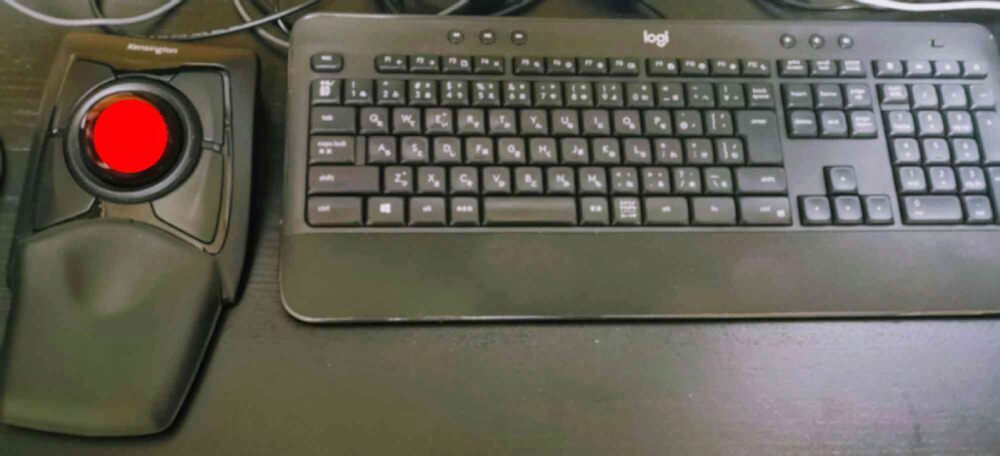
こうした製品はたいてい大きな箱で届きますが、今回はトラックボールが直接入った段ボールの封筒で届きました。幸い、Kensingtonの梱包は十分にしっかりしていました。中身は、取り外し可能で快適なリストレスト(私は付けたまま使っています)、単3電池2本、トラックボール本体に収納できるUSBレシーバー、そしてトラックボール本体です。
トラックボールは、たいていフルサイズのLogitechキーボードの左側に置いています。ときどき横に移動させることもあります。少し大きく、持ち運びにはあまり向かないと言えるでしょう。USBレシーバーはドッキングステーションに挿して使っていますが、Bluetoothでも問題なく動き、Androidデバイスでも使えます。
まだ10日しか使っていませんが、満足していますし、この大きなトラックボールでも以前と同じかそれ以上に速く操作できます。
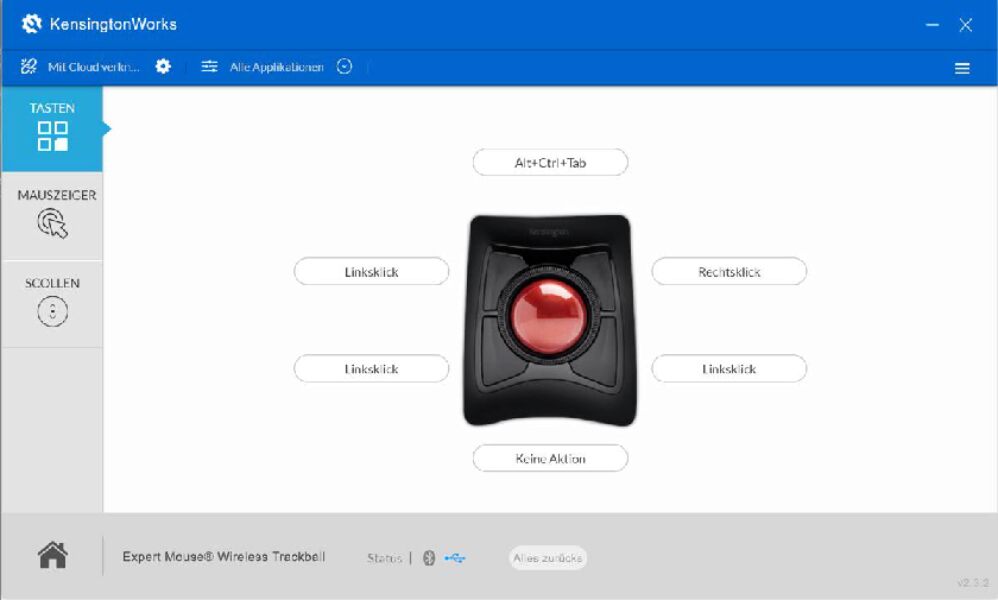
ボタンは4つあり、各ボタンの動作に加えて、上側または下側の2つのボタンを同時に押したときの動作も設定できます。私は基本的に右側の2つのボタンしか使っていません。
唯一の不満は、ボタンの品質がもう少し高ければ、という点です。ボタンの縁はもっと柔らかく、出っ張りも少ないほうがよいでしょう。スクロールしたりボタンを押したりするときに、指がボタンの縁に当たってしまうことがあり、理想的ではありません。
そこでスクロールリングの話です。非常に正確で快適にスクロールできます。スクロールリングを使って文章を読むのはとても快適です。プログラミング中にスクロールしてコードを探すのも簡単です。
追記:2022年11月22日
現在はLogitech MX ErgoとKensington Expert Mouseをほぼ同じくらい使っていて、それ以来まったく痛みはありません。日常的な使用にはMX Ergoのほうが少し使いやすいかもしれません。ただ、もし痛みがあるなら、マウス型のトラックボールは使わないことをおすすめします。Expert Mouseは手の使い方がまったく違い、どちらの手でも使えるので、本当に助けられました。
お読みいただきありがとうございます
この記事を気に入っていただけたら、
こちらのメールを送ってください。次に記事を書いたときにお知らせします。
- Andi