Miyazaki, le 28 janvier 2022
Lisez absolument ma mise à jour de novembre à la fin !
Bref test du trackball Kensington Expert Mouse Wireless par un ingénieur logiciel
Kensington Expert Mouse Wireless Trackball
Avant
Tout travailleur de bureau le redoute, et c’est arrivé : j’ai commencé à avoir mal à la main, surtout à la paume droite. Ce n’était pas fréquent, j’ai donc continué ainsi pendant encore quelques mois.
J’ai d’abord acheté un autre trackball à pouce pour droitiers, le Logitech MX Ergo, en remplacement du trackball Elecom M-XT3DRBK. J’aimais beaucoup le trackball Elecom et je l’aime toujours. Je peux encore le recommander.
Logitech MX Ergo
Le Logitech MX Ergo est un bon trackball, mais un mois après avoir commencé à l’utiliser, j’avais mal au doigt en cliquant. Pas idéal. Le logiciel permet d’inverser les boutons, mais certains sites web ont alors des bugs.
À part cela, j’apprécie la fonction Bluetooth et le design.
Souris pour gauchers
J’ai d’abord pensé que le mieux serait d’acheter une souris pour gauchers afin d’alterner.
Elles semblent toutefois rares. Logitech n’en propose aucune.
Elecom propose son trackball en version pour gauchers. J’ai entendu du bien de la Razer Ouroboros ambidextre, de la Razer Viper Ultimate et de la Razer Naga édition gaucher. Merci pour tous les conseils sur Twitter !
Mon avis sur le trackball Kensington Expert Mouse Wireless
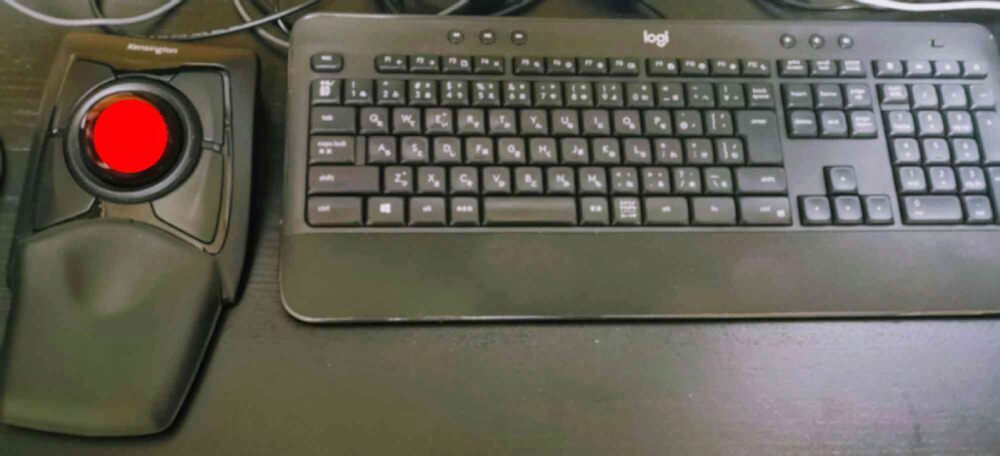
D’habitude, ces produits arrivent dans d’énormes cartons, mais cette fois j’ai reçu une enveloppe en carton contenant directement le trackball. Heureusement, l’emballage de Kensington était suffisant. On y trouve un repose-poignet amovible et confortable que je laisse en place, 2 piles AA, le récepteur USB, qui se range dans le trackball, et le trackball lui-même.
Je place généralement le trackball à gauche de mon clavier Logitech complet. Parfois je le déplace sur le côté. Il est sans doute un peu grand et moins portable. J’utilise le récepteur USB branché sur ma station d’accueil, mais le Bluetooth fonctionne bien, même avec mes appareils Android.
Cela ne fait que 10 jours, mais je suis satisfait et aussi rapide, voire plus, avec ce grand trackball.
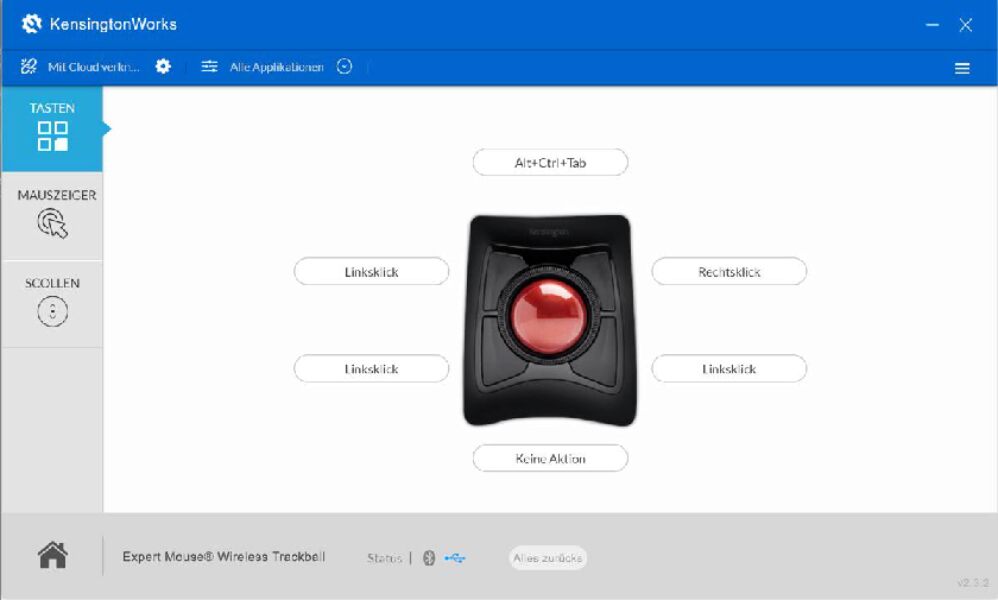
Il possède 4 boutons, et l’on peut définir l’action de chacun, ainsi que l’action déclenchée lorsque les deux
boutons du haut ou du bas sont pressés ensemble. En pratique, je n’utilise que les deux boutons de droite.
Seul bémol : les boutons ne sont pas de meilleure qualité. Leurs bords devraient être plus doux et moins saillants. En faisant défiler ou en appuyant, les doigts peuvent heurter les bords des boutons, ce qui n’est pas idéal.
Ce qui nous amène à la molette, qui permet un défilement très précis et confortable. Lire avec la molette est très agréable. Faire défiler du code pour retrouver un passage en programmant est un jeu d’enfant.
Mise à jour : 22.11.2022
J’utilise désormais le Logitech MX Ergo et la Kensington Expert Mouse à peu près autant l’un que l’autre et je n’ai plus eu mal depuis. Le MX Ergo est peut-être un peu plus simple pour l’usage quotidien. Mais si vous avez mal, je vous recommande d’éviter les trackballs en forme de souris. L’Expert Mouse m’a vraiment sauvé, car la main s’utilise de manière très différente et on peut s’en servir des deux mains.
Merci de votre lecture
Si cet article vous a plu,
envoyez simplement cet e-mail. Je vous préviendrai la prochaine fois que j’écrirai quelque chose.
- Andi